
Оперативный учёт и управляемые формы в 1С
Журнал: Форум молодых ученых @forum-nauka
Статья в выпуске: 2 (54), 2021 года.
Бесплатный доступ
Статья посвящается работе с программой 1С Бухгалтерия. В ней детально рассматриваются все этапы работы с данной программой. А также визуальное рассмотрение разработки.
Похожие статьи в разделе Специальные определители для вычислительной техники
Короткий адрес: https://sciup.org/140288427
IDS: 140288427 | УДК: 004.02:004.5:004.9
Operational accounting and managed forms in 1C
The article is devoted to working with the 1C Accounting program. It discusses in detail all stages of working with this program. As well as a visual examination of the development.
Текст научной статьи Оперативный учёт и управляемые формы в 1С
Annotation:
The article is devoted to working with the 1C Accounting program. It discusses in detail all stages of working with this program. As well as a visual examination of the development.
Keyword:
1C, Accounting, development, programming, wholesale.
1 АНАЛИЗ ПРИЛОЖЕНИЯ
Организация занимается оптовой торговлей. Для описания товаров существуют различные характеристики, набор которых составляет свойство. Учет товаров ведется в разрезе свойств этих товаров, причем для каждого товара набор этих свойств может быть произвольный.
Например, «ботинки черные 42 размера», «ботинки коричневые 42 размера» и «ботинки коричневые 44 размера утепленные» это один товар «ботинки», но с разными свойствами. «Черные 42 размера» будет являться свойством, а цвет «черный» и размер «42» являются характеристиками товара.
Поступление товаров отражается документом «Приходная накладная», продажа - «Расходная накладная». И в документе поступления, и в документе списания для каждого товара указывается его свойство.
Механизм свойств и характеристик товаров должен быть реализован с использованием плана видов характеристик.
Складской учет товаров не ведется.
Списание себестоимости товаров должно быть организовано в разрезе свойств.
Необходимо построить отчет о движениях товаров за период по выбранной характеристике в количественном и суммовом выражении.
2 РАЗРАБОТКА ПРИЛОЖЕНИЯ
Первое что нужно создать в конфигураторе это справочники. Первый справочник — это «Номенклатура», в котором будут содержаться товары. Пример, куртка замшевая, портсигар. Второй справочник – это ЗначенияХарактеристик», в котором будут характеристики товаров, данный справочник понадобиться далее для создания Планов видов характеристик. Справочники будут выглядеть в соответствии с рисунком 2.
-
9 НВ Номенклатура © = Реквизиты
= Изображение Ш Табличные части
ФормаЭлемента
@ Команды П Макеты
-
9 LLL ЗначенияХарактеристик = Реквизиты
Ш Табличные части
"I Формы ( 1 Команды Щ Макеты
Рисунок 2 – Справочники
Далее создадим Планы видов характеристик. Назовём его «Характеристика» и сделаем тип значения характеристик Число, Строка, Дата, Булево и «ЗначенияХарактеристик». Основные настройки должны соответствовать рисунку 3.
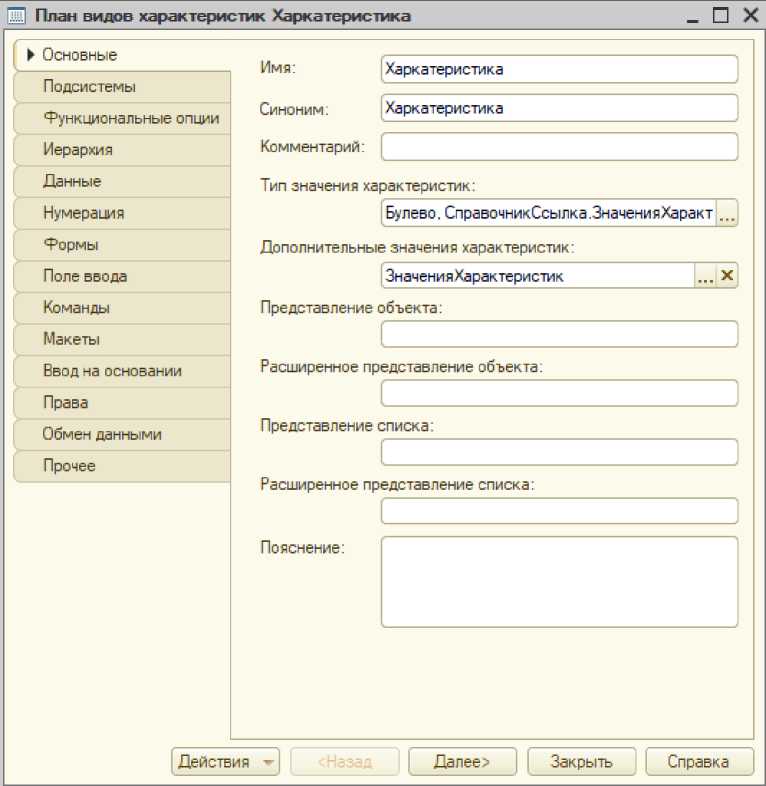
Рисунок 3 - Характеристика
Далее создадим регистр накоплений для отчётности и документации товара. Назовём его «ОстаткиТоваров». В нём добавляем такие данные как: Изменения(Номенклатура, Характеристика, Значение характеристики), Ресурсы(Количество). Регистр будет соответствовать рисунку 4.
Регистры накопления
-
- М ОстаткиТоваров
L Номенклатура
-
L- Харкатеристика
L Значение
-
1 Формы Команды
О Макеты
Рисунок 4 – Остатки товаров
Далее создадим два документа «ПриходнаяНакладная» и «РасходнаяНакладная». В них создаём Табличную часть и вписываем такие атрибуты как: Номенклатура, Характеристика, Значение характеристики и Количество. Во вкладке «Движения» добавляем регистр накопления «ОстаткиТоваров», чтобы соединить одно с другим. Так же во вкладке «Прочее» следует в «Модуль объекта» прописать код для движения по регистру накопления. Код для «РасходнаяНаклодная» будет выглядеть в соответствии с рисунком 5.
Процедура ОбработкаПроведения(Отказ, Режим)
Движения.ОстаткиТоваров.Записывать = Истина;
Для Каждого ТекСтрокаТовары Из ТабличнаяЧасть Цикл
Движение = Движения.ОстаткиТоваров.Добавить();
Движение. ВидДвижения = ВидДвиженияНакопления.Расход;
Движение.Период = Дата;
Движение.Номенклатура = ТекСтрокаТовары.Номенклатура;
Движение.Харкатеристика = ТекСтрокаТовары.Харкатеристика;
Движение.Значение = ТекСтрокаТовары.Значение;
Движение.Количество = ТекСтрокаТовары.Количество; Коне цДи кия;
КонецПроцедуры
Рисунок 5 – Обработка проведения
Так же нужно прописать код для «ПриходнаяНакладная». Он будет аналогичен, но с одним лишь отличием. В строке
«ВидДвиженияНакопления» следует прописать вместо «Расход» слово «Приход».
Далее создадим отчёт. Назовём его «ОстаткиИОборотыТоваров». В нём следует создать макет во вкладке «Макеты». Выберем в конструкторе запроса те поля, которые понадобятся для составления отчёта. Это Номенклатура, Характеристика, Значение, НачальныйОстаток, КонечныйОстаток, Приход, Расход. Выглядеть запрос будет в соответствии с рисунком 6.
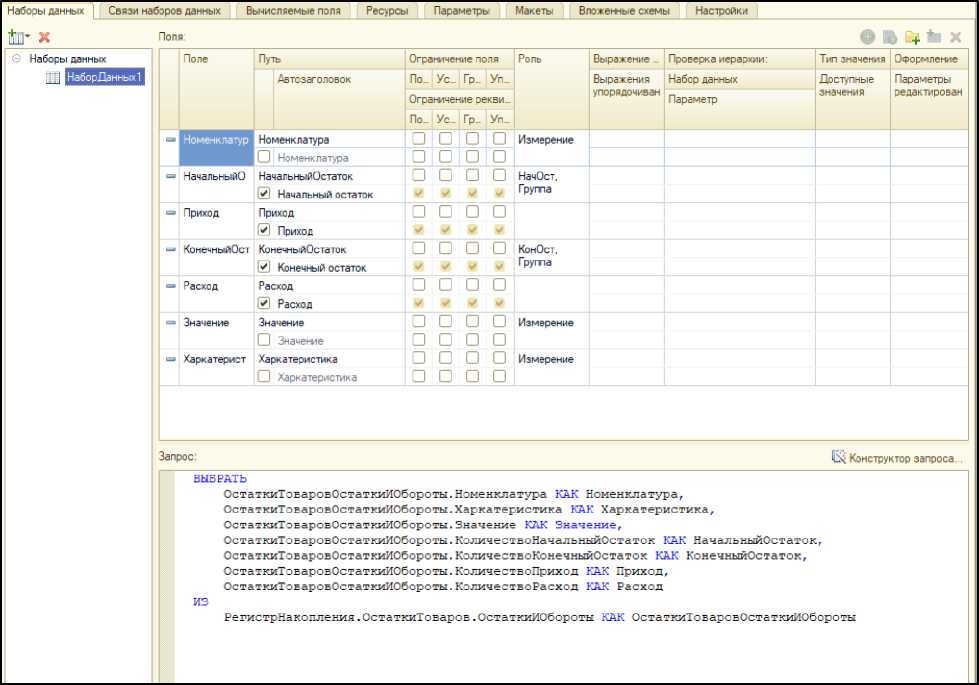
Рисунок 6 – Конструктор отчёта
Таким образом получатся система, в которой можно управлять товарами, а также создавать документы о приходе и уходе товаров. Так же добавлена отчётность за период.
3 ПРИЛОЖЕНИЕ
Рассмотрим, как приложение выглядит визуально.
Во вкладке «Товары» есть возможность просмотреть все товары, а также добавить свои. Вкладка выглядит в соответствии с рисунком 7.
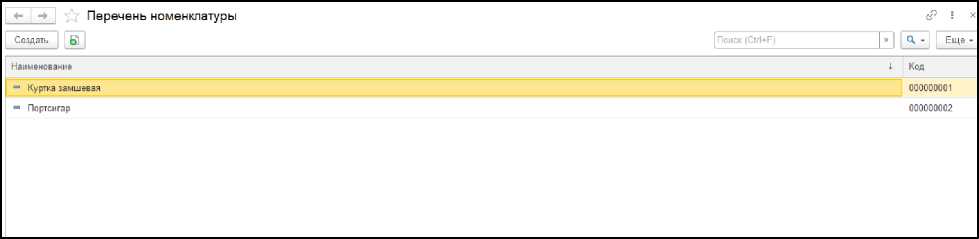
Рисунок 7 – Товары
К тому же при редактировании и создании товара есть возможность выбрать картинку товара, в соответствии с рисунком 8.
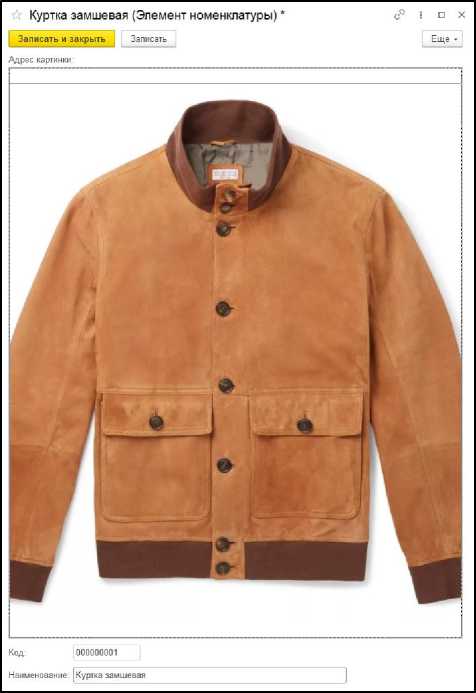
Рисунок 8 – Редактирование товара
Рассмотрим вкладку «Дополнительные сведения», там будут расположены свойства каждого из товаров, к какой фирме он принадлежит, какого он цвета и какой размер. Вкладка будет выглядеть в соответствии с рисунком 9.
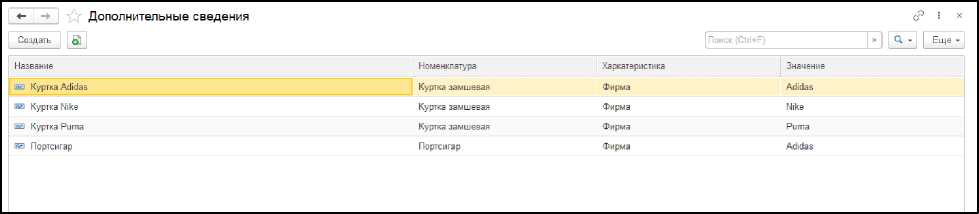
Рисунок 9 – Дополнительные сведения
Во вкладке «Значения характеристик» будут располагаться собственно значения. Вкладка будет выглядеть в соответствии с рисунком 10.
|
*■ ■* Значения характеристик |
|||||
|
Создать | В |
Тонек (Ctrl+F) |
_нм |
Еще - |
||
|
Наименование |
4. Код |
Владелец |
|||
|
= 38 |
000000011 |
Размер |
|||
|
= 39 |
000000005 |
Размер |
|||
|
= 40 |
000000006 |
Размер |
|||
|
- 41 |
000000007 |
Размер |
|||
|
- 42 |
000000008 |
Размер |
|||
|
= 43 |
000000009 |
Размер |
|||
|
= 44 |
000000010 |
Размер |
|||
|
= Adidas |
000000012 |
Фирма |
|||
|
= Nike |
000000014 |
Фирма |
|||
|
= Puma |
000000013 |
Фирма |
|||
|
= Белый |
000000004 |
Цвет |
|||
|
■ Зелёный |
000000001 |
Цвет |
|||
|
— Красный |
000000002 |
Цвет |
|||
|
■ Чёрный |
000000003 |
Цвет |
Рисунок 10 – Значения характеристик
Во вкладке «Характеристика» будет расположены названия характеристик для будущего их набора. Вкладка будет выглядеть в соответствии с рисунком 11.

Рисунок 11 – Характеристика
Теперь рассмотрим вкладки с документами. Создание «Приходная накладная» будет содержать таблицу со значениями Номенклатуры. В неё нужно добавить саму Номенклатуру, её Характеристику, Значение и Количество. Документ будет выглядеть в соответствии с рисунком 12.
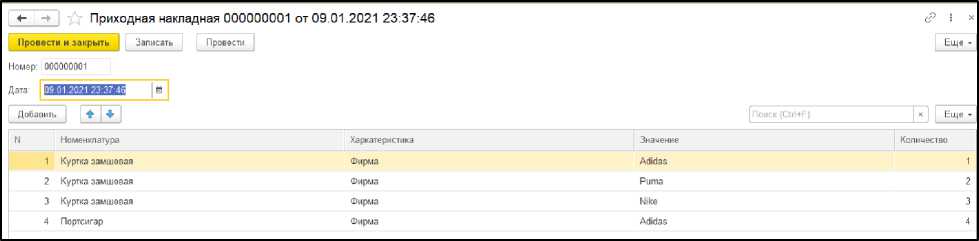
Рисунок 12 – Приходная накладная
«Расходная накладная» будет выглядеть соответствующем образом. Но отличием функционала, если прошлый документ прибавлял количество товара, то данный документ отнимает товар. Документ будет выглядеть в соответствии с рисунком 13.
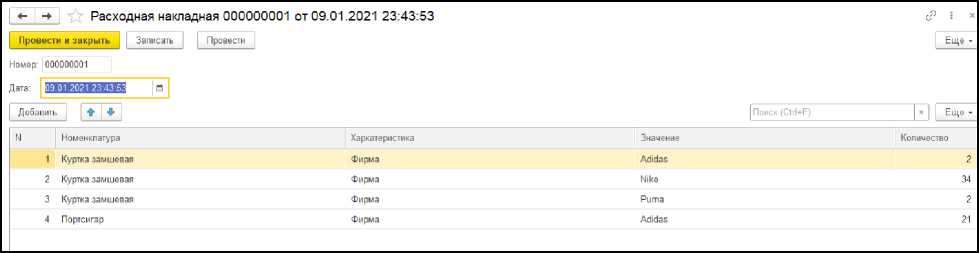
Рисунок 13 – Расходная накладная
Рассмотрим вкладку «Остатки товаров». Данная вкладка является регистром накоплений и отображает данные по количеству прибывших и ушедших товаров. Вкладка будет выглядеть в соответствии с рисунком 14.
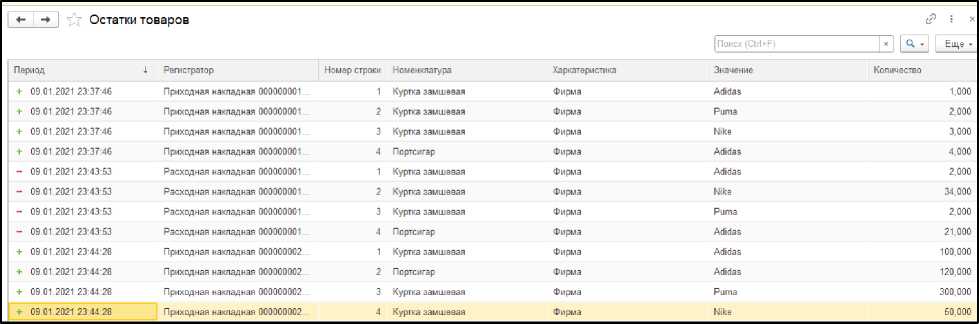
Рисунок 14 – Остатки товаров
Рассмотрим последнюю вкладку «Отчёт» в нём есть возможность сформировать отчётность по обороту товара, в соответчики с рисунком 15.
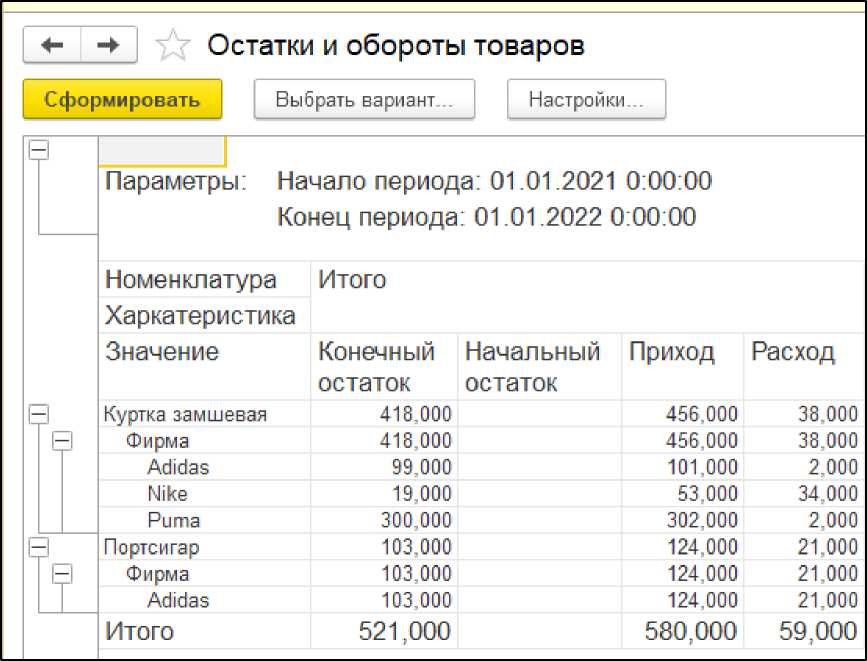
Рисунок 15 – Отчёт
Список литературы Оперативный учёт и управляемые формы в 1С
- Родченко, М.Г. 1С: Предприятие 8.3 Практическое пособие разработчика. Примеры и типовые примеры: учебное пособие / М.Г. Родченко - 1С-Паблишинг, 2013 г.
- Зонова, Н. С. 1С:Бухгалтерия предприятия 8.3: учебно-методическое пособие / Н. С. Зонова, Л. А. Козлова, С. Н. Плотникова. - Киров: Вятская ГСХА, 2017. - 62 с. - Текст: электронный // Лань: электронно-библиотечная система. - URL: https://e.lanbook.com/book/129646 (дата обращения: 14.01.2021). - Режим доступа: для авториз. пользователей.