
Создание приложения справочника в Android Studio
Журнал: Форум молодых ученых @forum-nauka
Статья в выпуске: 2 (30), 2019 года.
Бесплатный доступ
Статья посвящена знакомству с работой в среде разработки приложений Android Studio. А так же работе с файлами разметки. Кроме того в данной работе рассказывается про пошаговое создание приложения справочника.
Похожие статьи в разделе Программные средства
Короткий адрес: https://sciup.org/140285769
IDS: 140285769
Creating an application of the reference book in Android Studio
The article is devoted to getting acquainted with the work in the development environment of applications Android Studio. As well as working with markup files. In addition, this paper describes the step-by-step creation of a directory application.
Текст научной статьи Создание приложения справочника в Android Studio
Для начала работы нужно запустить проект в Android studio, выбрать имя проекта, указать минимальную версию на которой будет запускаться приложение и выбрать пустой шаблон как показано на рисунке 1.
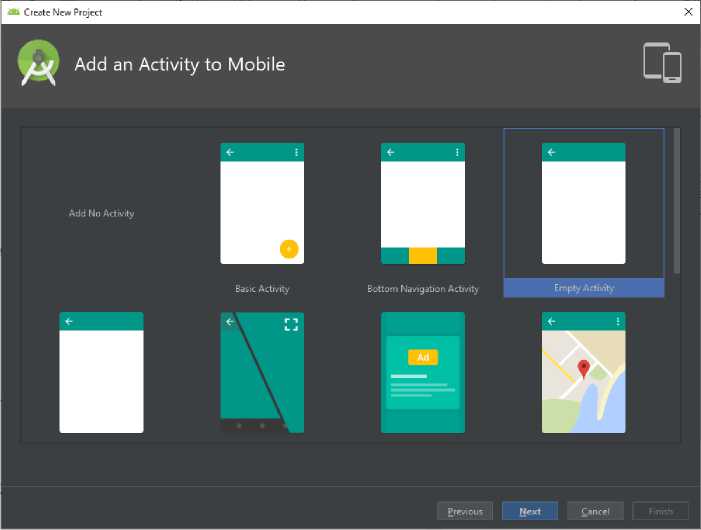
Рисунок 1 – Выбор шаблона проекта
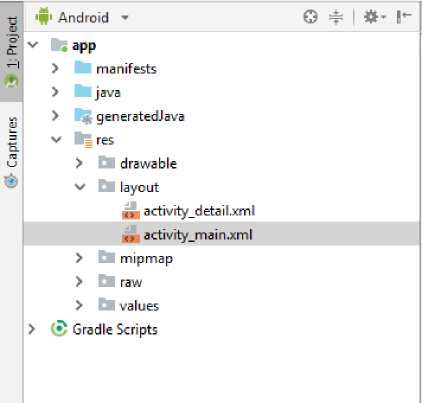
Рисунок 2 – Расположение файла activity_main.xml в проекте После этого добавим компонент ListView и настроим его параметры в соответствием с рисунком 3.
|
2 c tools:context=".MainActivity"> в android:layout_width="wrap_content" android:layout_height="match_parent" /> 13 j Рисунок 3 – Файл разметки activity_main.xml Затем создадим вторую активность DetailActivity нажав правой кнопкой мыши в поле проекта и выбрав New - Activity - Empty Activity, как показанона рисунке 4. ЕЛ layout Д a ctivity_d eta i I.xml- Ill HU activity_main,xml mipmap Link C++ Project with Gradle ^ Cut № Copy Copy Path Copy Relative Path g Paste ^ Jump to Source Ctrl+X CtrkC Ctrl+Shift+C Ctrl+Alt+Shift+C Ctrl+V F4 Find Usages Analyze Alt+F7 Refactor Validate Add to Favorites Reformat Code Ctrl+Alt+L Optimize Imports Delete.., x= Mark as Plain Text CtrkAlt+O Delete Show in Explorer ® Open in terminal Local History Synchronize'activity_detail,xml' File Path Ctrl+Alt+F12 ** Compare With.., Compare File with Editor Ctrl+D Load/Unload Modules,.. GenerateXSD Schema from XML File,.. Convert Java File to Kotlin File Ctrl+Alt+Shrft+K Ik Kotlin File/Class KB Layout resource file M Sample Data Directory ^ Scratch File Ctrl+Alt+Shift+lnsert M Directory Class C/C- ■U1 ImageAsset ■51 Vector Asset Ik Kotlin Script ■ Singleton G Grad Ie Kotlin DSL Build Script X Grad Ie Kotlin DSL Settings Edit File Templates... W AIDL Activity ■U1 Android Auto 'S' Folder 'Й1 Fragment ■S1 Google ■ffi Other 'Й1 Service ■Я1 UI Component ■S1 Wear iff' Widget '№ XML 1^1 Resource Bundle W Gallery... >B "" Android TV Activity (Requires minSdk > = 21) Android Things Empty Activity (Requires minSdk > = 24) Android Things Peripheral Activity (Requires minSdk >= 24) Basic Activity jj Blank Wear Activity (Requires minSdk >= 23) "" Bottom Navigation Activity Empty Activity """ Fragment-i-ViewModel """ Fullscreen Activity Login Activity Master/Detail Flow Navigation Drawer Activity """ Scrolling Activity """ Settings Activity ■" Tabbed Activity Рисунок 4 Создание DetailActivity После этого создадим для этой активности файл разметки, кликнув правой кнопкой мыши в поле проекта, в папке layout и выбрав New – Layout resourse file, как показано на рисунке 5. v ЕЛ layout activity_detai activity_main ft Kotlin File/Class Layout resource file Link C++ Project with Cradle X Cut Ctrl+X 4 Copy Ctrl+C Copy Path Ctrl+Shift+C Copy Relative Path Ctrl+Aft+Shift+C = Paste Ctrl+V ^ Jump to Source F4 ^, Scratch File to Directory Alt+F7 Sample Data Directory Ctrl+Alt+Shift+ Insert Find Usages Analyze C/C++ Source File C/C++ Header File Refactor Validate ■W1Image Asset ■W1Vector Asset Add to Favorites Reformat Code Ctrl+Alt+L Optimize Imports Delete... *= Mark as Plain Text Ctrl+Alt+O Delete Show in Explorer v Open in Browser ® Open in terminal Local History File Path Ctrl+Alt+F12 ** Compare With.,. Compare File with Editor Ctrl+D Load/Unload Modules.,. Generate XSD Schema from XML File... ft Kotlin Script щ Singleton о Cradle Kotlin DSL Build Script g Cradle Kotlin DSL Settings Edit File Templates.., 'S' AIDL ‘S' Activity ■ff1Android Auto '5' Folder ■ff1Fragment ■ffi Google ■ff" Other ■ff1Service ■W1 UI Component ■ff' Wear ■ffi Widget ■ff' XML jfll Resource Bundle Convert Java File to Kotlin File Ctrl+Alt+Shift+K Рисунок 5 – Создание файла activity_detail.xml В созданный файл добавим компонент WebView и настроим его параметры в соответствием с рисунком 6. |t?xml version="1.0" encoding="utf-8"?> android:layout_width="match_parent" android:layout_height="match_parent" /> Рисунок 6 – Файл разметки activity_detail.xml Затем реализуем программную часть приложения для этого нужно перейти в файл MainActivity и напишем код который представлен на рисунке 7. package com.example.Vladislav.phisics; public class MainActivity extends AppCompatActivity { private String titles[] = { *'01. Введение", "02. Примеры решения задач", "03. Ядерная физика", "04. Термодинамика", 1; 9Override protected void onCreate(Bundle savedlnstanceState) ( super.onCreate(savedlnstanceState); ListView listView = findViewById(R.id.ListView); listView.setAdapter( new ArrayAdaptero ( context: this, andr о id. R. layout, simple List item 1, titles)); listView.setlextFilterEnabled(true); listView.setOnltemClickListener((a, v, position, id) -• { Intent intent = new Intent(); intent.putExtra( name: "title", position); startActivity(intent); 1): } } Рисунок 7 – Файл MainActivity Для того что бы удобно наполнять контентом разделы справочника в DetailActivity размещён Webview который будет читать txt файлы для их хранения в приложении необходимо создать папку, для этого в папке res создадим директорию raw кликнув правой кнопкой мыши и выбрав New – Directory. .Далее реализуем чтение нужных файлов в DetailActivity как показано на рисунке 8. package com.example.Vladislav.phisics; € import import inport inport inport inport android.content.Context; inport inport inport inport public class DetailActivity extends AppCompatActivity { ®T @0verride protected void onCreate(Bundle savedlnstanceState) { super.onCreate(savedlnstanceState); setContentView(R.layout.activity_detail); WebView webView = findViewByld (R. id. webView); Intent intent = getlntent(); String resName = + intent.getlntExtra( name: "title", defaultvalue: 0); tag: "name", resName); Context context = getBaseContext(); String text = readRawTextFile(context, getResources().getIdentifier(resName, defType: "raw", defPackage: "com.example .Vladislav, phisics")); webView.loadDataWithBaseURL( baseUri: null, text, mimeType: "text/html", encoding: "en^S", historyUrl: null); @ private String readRawTextFile(Context context, int resid) Inputstream inputstream = context.getResources().openRawResource(resid); InputStreamReader inputReader = new InputStreamReader(inputstream); BufferedReader buffReader = new BufferedReader(inputReader); String line; StringBuilder builder = new StringBuilder(); } catch (lOException e) { return null; return builder.toString(); Рисунок 8 – Файл DetailActivity Готовый проект представлен на рисунке 9 23:37 Р О © iVZ^ u Phisics 01. Введение 02. Примеры решения задач 03. Ядерная физика 04. Термодинамика Рисунок 9 –Готовый проект
Список литературы Создание приложения справочника в Android Studio
- Общие сведения о платформе Android [Электронный ресурс]. Режим доступа: https://developer.android.com/guide/?hl=ru (дата обращения 18.02.2019)
- Сайт Александра Климова [Электронный ресурс]. Режим доступа: http://developer.alexanderklimov.ru/android/manual.php (дата обращения 18.02.2019)