
Учебные демонстрационные программы на C++ в Borland C++ Builder 6
Журнал: Вестник Пермского университета. Математика. Механика. Информатика @vestnik-psu-mmi
Рубрика: Информатика. Информационные системы
Статья в выпуске: 4 (43), 2018 года.
Бесплатный доступ
Приведено несколько demo-программ на алгоритмическом языке С++ в объектноориентированной среде компилятора Borland С++ Builder 6, показывающие некоторые "современные" требования к программным продуктам и реализуемым возможностям. Это, во-первых, создание формы на экране дисплея для визуализации задачи, размещение на ней объектов-компонент, предлагающих интерактивное выполнение необходимых действий, а также возможности графики, сервисных функций для работы с файлами (поиск, чтение, запись) и запуск приложений.
Похожие статьи в разделе Программные средства
Короткий адрес: https://sciup.org/147245411
IDS: 147245411 | УДК: 004.43 | DOI: 10.17072/1993-0550-2018-4-60-73
Training demonstration programs in C ++ in Borland C++ Builder 6
Several demo programs are presented in the C ++ algorithmic language in the object-oriented environment of the compiler Borland С++ Builder 6, showing some "modern" requirements for software products and realizable features. This, firstly, creates a form on the display screen to visualize the task, placing component objects on it that offer interactive execution of necessary actions, as well as graphics, service functions for working with files (search, read, write) and launching applications.
Текст научной статьи Учебные демонстрационные программы на C++ в Borland C++ Builder 6
В основе предлагаемых программ использованы некоторые demo-модули компилятора CBuilder 6, которые переработаны и дополнены для более полного представления начинающим программистам о возможностях применения различных компонент языка С++.
Рассмотрено применение следующих объектов и событий, это –
– графические компоненты ( PaintBox, Image, Chart ); при построении графика на объекте типа Image средствами Canvas приводятся формулы, связывающие истинные координаты графика с графическими координатами экрана дисплея;
– компоненты выбора цвета ( ColorGrid, ColorBox ); событие OnChange в объекте типа ColorGrid или событие OnСlick в объекте ColorBox отслеживают и выполняют оперативное изменение выбранного цвета;
– группа быстрых кнопок SpeedButton для выбора инструмента последующего графического рисования с помощью курсора, управляемого "мышью": PencilButton – для рисования тонких линий; FillButton – для закрашивания области, ограниченной тонкими линиями;
EraseButton – для стирания рисунка; CircleButton и SquareButton – для рисования тонких линий (окружность или эллипс и квадрат или прямоугольник); SolidClrButton и SolidSqButton – для рисования сплошных "закрашенных" геометрических тел (круг/ эллипс, квадрат/ прямоугольник); для оперативного отслеживания движения "мыши" предусмотрена обработка событий OnMouseDown, OnMouseMove, OnMouseUp , в которой определяются графические координаты "мыши";
– компонент Shape для отображения на форме различных геометрических фигур;
– компонент панель заголовков ( HeaderControl ) с помощью выполнения события OnSectionTrack настраивает размеры других объектов (например, Shape ) под размеры разделов панели заголовков;
– компонент текстовой области Memo для ввода и хранения, например, справочной информации;
– невизуальный компонент Timer и событие OnTimer моделируют процессы, связанные с реальным временем (например, вращение нарисованных фигур);
– компонент главное меню (объект MainMenu ) с помощью события OnClick запускает на выполнение выбранный элемент из MainMenu, это может быть некоторая функция или самостоятельный exe-модуль.
Предусмотрено копирование графических объектов в буфер ( Clipboard Windows ) для сохранения в Word-документе.
В приложениях часто нужно предусмотреть поиск файлов без online-выхода из выполняемого модуля в среду операционной системы. А так как предлагаемых функций в алгоритмических языках (в C++ это FindFirst, FindNext, FileSearch ) недостаточно, то предложены демонстрационная программа, функции поиска файлов и запуска на выполнение найденного exe-модуля. Предлагаемые функции могут быть полезны начинающим программистам.
Все demo-программы работают в интерактивном режиме, для изменения параметров, выбора цвета, инструментов, конкретных действий используются объекты-компоненты – LabelEdit , панель группы переключателей RadioGroup , кнопки Button , панель страниц-вкладок PageControl и др. На панели типа StatusBar или в заголовке всех программ приведена справочная информация – на какой вкладке компилятора находятся необходимые объекты.
1. Модуль Canvas _new3.exe (проект Canvas_new.bpr , рис. 1, 2) демонстрирует построение графических фигур на объекте типа PaintBox (вкладка System) с помощью графического средства – Canvas (холст). Это прямоугольная поверхность, на которой выполняется рисование функцией-обработчиком события OnPaint. Для размещения на рисунке различных фигур нужно определить центр рисунка и структурный массив их направляющих косинусов . Реализовано построение и режим вращения 12 графических фигур. Выбор и активация нужного рисунка ( int num ) выполняется в интерактивном режиме с помощью объекта типа ComboBox (вкладка Standard), а режим вращения ( int koef ) – на объекте типа RadioGroup . Графические фигуры 1–11 состоят из окружностей и отрезков,
соединяющих все базовые точки на этих окружностях, а 12-я демонстрирует движение " колеса " по большой круговой орбите (число базовых точек 16).
Для фигур 1–11 предусмотрено интерактивное определение числа базовых точек ( int PointCount ) на окружностях и рисующего цвета ( TColor col ) на объекте типа ColorGrid (вкладка Samples).
Предусмотрено сохранение активного рисунка в буфере Windows.
На рис. 1 приведен вид формы demo-модуля со всеми объектами и активным рисунком 12, а на рис. 2 – сохраненные копии рисунков 1 и 7.
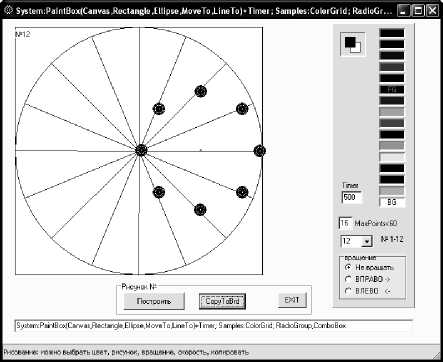
Рис. 1. Копия формы demo-модуля (num=12)
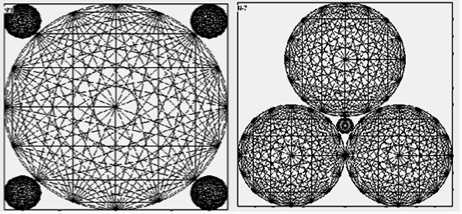
Рис. 2. Копии рисунков (num=1, num=7)
При выборе рисунка (объект Com-boBox1 , событие OnClick ) управление передается на кнопку " Построить " (функция But-ton3Click ), определяются направляющие косинусы соответствующих фигур рисунка и его полная перерисовка. Приведем фрагмент функции.
void __fastcall TFormMain::Button3Click(TObject *Sender)
{ int i,nn,angle;
nn=ComboBox1->ItemIndex+1;
switch (nn)
{ case 1 :
for (i = 0, angle = 45; i < 4; i++, angle += 90)
{ P8[i].X = cos(angle*M_PI/180.0); P8[i].Y = sin(angle*M_PI/180.0 ); } break;
//……………………………………………………………………..
case 11:
for (i = 0, angle =0; i < 4; i++, angle += 90)
{ P8[i].X = cos(angle*M_PI/180.0); P8[i].Y = sin(angle*M_PI/180.0); } for (i = 0, angle =45; i < 4; i++, angle += 90)
{ P11[i].X = cos(angle*M_PI/180.0); P11[i].Y = sin(angle*M_PI/180.0); } break;
} col = ColorGrid1->ForegroundColor;
i=interval; interval=StrToIntDef(Led_time->Text,i);
if(nn==12)
{nc=0; nred=0; Rotation=0; MaxPoints=16; Led_max->Text=IntToStr(MaxPoints);} if(nn==13) {nc=0; Rotation=0;}
Led_time->Text=IntToStr(interval); Timer1->Enabled=false;
Timer1->Interval=interval; Timer1->Enabled=true;
PointCount=MaxPoints; RotatePoints(); FormPaint(Sender);}
Для реализации эффекта вращения активного рисунка введен невизуальный объект – TTimer *Timer1 , его основное свойство Timer1–>Interval содержит интервал времени между генерацией события OnTimer , т.е. ско-
рость вращения активного рисунка. Приведем функцию Led_timeClick , определяющую в интерактивном режиме скорость вращения (в мс) и последующую работу модуля под управлением таймера.
void __fastcall TFormMain::Led_timeClick(TObject *Sender)
{ int i; i=interval;
interval=StrToIntDef(Led_time->Text,i);
if (interval<250) interval=max(i,250);
Led_time->Text=IntToStr(interval);
Timer1->Enabled=false;
Timer1->Interval=interval; Timer1->Enabled=true;
RotatePoints(); FormPaint(Sender); }
Если входные параметры (номер рисун- ределяет событие OnTimer и соответствую-ка, режим, цвет) не меняются, то работу мо- щая функция-обработчик Timer1Timer. дуля под управлением таймера автономно оп- void __fastcall TFormMain::Timer1Timer(TObject *Sender)
{ RotatePoints(); if (RadioGroup1->ItemIndex==0) return; Invalidate(); }
Для полной перерисовки рисунка здесь использован метод Invalidate, который позволяет избежать мерцания изображения. Кроме
того, для правильной перерисовки на главной форме нужно предусмотреть событие OnRe-size и его функцию-обработчик FormResize.
void __fastcall TFormMain::FormResize(TObject *Sender) { Invalidate(); }
Каждый шаг работы таймера и всех случаев интерактивного изменения входных параметров ( num – номер рисунка, PointCount – число базовых точек, col – выбранный цвет, koef – направление вращения) заканчивается обращением к двум функциям, это
RotatePoints() и функция-обработчик FormPaint (Sender) для события OnPaint.
Для их выполнения введены геометрические параметры и структурные массивы для вычисления направляющих косинусов центров окружностей и их базовых точек на очередном шаге вращения:
-
а) угол поворота за 1 шаг вращения ( 2*pi/32 для графических фигур 1–11 и 2pi/8 для фигуры 12);
-
б) центральный угол ( float StepAngle ) между базовыми точками, т.е. угловое расстояние между точками;
-
в) угол (float Rotation) , накапливается с учетом направления вращения на каждом следующем шаге возникновения события OnTimer;
-
г) struct TRPoint { float X, Y; };
TRPoint Points[200], P8[10], P11[10], P12[10] ;
-
– для направляющих косинусов.
Углы StepAngle и Rotation нужны для определения на каждом шаге вращения но- вых координат базовых точек.
Функция RotatePoints() – корректирует угол Rotation , вычисляет относительно центра вращения (центр рисунка) направляющие косинусы в массиве Points для определения координат базовых точек окружностей, а для фигуры 12 вычисляет в массиве P12 направляющие косинусы мини-кругов относительно центра "колеса" и очередной точки касания. Мини-круги при движении "колеса" двигаются по хордам большой окружности.
Для определения центров окружностей на каждом рисунке в P8 и P11 вычисляются их направляющие косинусы.
void __fastcall TFormMain::RotatePoints()
{ float angle,angl2;
num=ComboBox1->ItemIndex+1; if ( num==12) PointCount=16;
StepAngle = M_2PI /PointCount; // angular distance between points switch (RadioGroup1->ItemIndex) // режим направления вращения
{ case 0 : koef=0; break; case 1 : koef=1; break; case 2 : koef=-1; break;
// не вращать
// вправо
} // влево // end switch if (num==12) Rotation += koef*M_PI / 8; // угол поворота рисунка по OnTimer if (num<12) Rotation += koef*M_PI / 32; // Increment the angle of rotation of figure if ((Rotation > StepAngle)&(num<12)) Rotation -= StepAngle; angl2=Rotation;
for (int i = 0, angle = Rotation; i < PointCount; i++, angle += StepAngle)
{ Points[i].X = cos(angle); // These values will be multiplied by the
Points[i].Y = sin(angle); // current radius at display time.
{ if (i>0) angl2=angl2+2*StepAngle;
P12[i].X=cos(angl2); P12[i].Y=sin(angl2); }
}
}
// end
Функция FormPaint(TObject *Sender) – Оператор switch(num) управляет выбором обработчик события OnPaint, выполняет ри- рисунка. Приведем фрагмент функции сование активного рисунка на объекте Paint- FormPaint для двух фигур ( num =1 и 12). Box1 с учетом его реальных размеров.
void __fastcall TFormMain::FormPaint(TObject *Sender)
{ int centerX = PaintBox1->Width / 2; int centerY = PaintBox1->Height / 2; int radius = std::min(centerY, centerX); PaintBox1->Color=clWhite;
// координаты центра вращения
// радиус большой окружности
// цвет фона
PaintBox1->Canvas->Rectangle(0, 0, radius*2, radius*2); // рамка num=ComboBox1->ItemIndex+1; // номер рисунка switch (num)
{ case 1: goto one;
//...................................................
case 12: goto twelve;
default: num=1; ComboBox1->ItemIndex=num-1; goto end;
}
// 1 big circle+4 small..................................................
one: r1=radius*(3.0-sqrt(8.0)); dr=(radius-r1)*sqrt(2.0);
for (i = 0; i < 4; i++) { x0=radius + floor(P8[i].X * dr);
y0=radius + floor(P8[i].Y * dr);
y1=y0-r1; y2=y0+r1; x1=x0-r1; x2=x0+r1;
PaintBox1->Canvas->Ellipse(x1, y1, x2, y2);
for (int i1 = 0; i1 < PointCount; i1++) { for (j = i1 + 1; j < PointCount; j++)
{ PaintBox1-> Canvas->MoveTo(x0 + floor(Points[i1].X * r1), y0 + floor(Points[i1].Y * r1));
PaintBox1-> Canvas->LineTo(x0 + floor(Points[j].X * r1), y0 + floor(Points[j].Y * r1));
} } //j,i
}
//------------------------------ big circle
PaintBox1->Canvas->Ellipse(0, 0, radius*2, radius*2);
for (i = 0; i < PointCount; i++) { for (j = i + 1; j < PointCount; j++) {
PaintBox1-> Canvas->MoveTo(radius + floor(Points[i].X * radius), radius + floor(Points[i]. Y * radius));
PaintBox1-> Canvas->LineTo(radius + floor(Points[j].X * radius), radius + floor(Points[j]. Y * radius));
} } goto end;
twelve: PaintBox1->Canvas->Pen->Color = clBlack;
PaintBox1->Canvas->Ellipse(0, 0, radius*2, radius*2); npt=PointCount;
for (i = 0; i < npt; i++) //------- big circle
{ PaintBox1->Canvas->MoveTo(radius + floor(Points[i].X * radius), radius + floor(Points[i].Y * radius));
PaintBox1->Canvas->LineTo(radius,radius); }
// ---- центр колеса, касающегося большого круга xc0=radius+floor(P12[0].X * radius)/2;
yc0=radius+floor(P12[0].Y * radius)/2;
PaintBox1->Canvas->Ellipse(xc0-2, yc0-2, xc0+2, yc0+2);
rad_1=radius/2;
// ------координаты центров мини-кругов колеса xc1=xc0+floor(P12[0].X * rad_1*0.9);
yc1=yc0+floor(P12[0].Y * rad_1*0.9);
if((0==nred)) PaintBox1->Canvas->Pen->Color = clRed;
else PaintBox1->Canvas->Pen->Color = clBlack;
for ( k = 10; k >0; k--)
{PaintBox1->Canvas->Ellipse(xc1-k, yc1-k, xc1+k, yc1+k);}
// ------ остальные 7 мини-кругов колеса.
PaintBox1->Canvas->Pen->Color = clBlack;
for (i = 1; i < npt/2; i++)
{ if((i==nred)) PaintBox1->Canvas->Pen->Color = clRed;
else PaintBox1->Canvas->Pen->Color = clBlack;
xc1=xc0+floor(P12[i].X * rad_1*0.9); //nn yc1=yc0+floor(P12[i].Y * rad_1*0.9);
for (k = 10; k >0; k--)
{PaintBox1->Canvas->Ellipse(xc1-k, yc1-k, xc1+k, yc1+k);}
}
PaintBox1->Canvas->Pen->Color = clBlack;
if(koef>0) {nc=nc+1; if (nc==8) nc=0;nred=nred-1; if(nred<0)nred=7; } if(koef<0) {nc=nc-1; if (nc<0) nc=7; nred=nred+1; if(nred==8)nred=0;} StatusBar1->SimpleText=IntToStr(nc)+"+"+IntToStr(nred);
goto end ;
// ...................................
end: PaintBox1->Canvas->Pen->Color = col;
PaintBox1->Canvas->TextOut(0,5,"¹"+IntToStr(num));
Application->ProcessMessages(); }
Выбор цвета для фигур 1–11 выполняет функция CColorGrid1Change (приведем фрагмент)
|
void __fastcall TFormMain::CColorGrid1Change(TObject *Sender). |
||
|
{ //. //. } |
TColor col = ColorGrid1->ForegroundColor ; |
//рисующий цвет |
|
PaintBox1->Canvas->Pen->Color = col; |
.. |
|
Сохранение рисунка из PaintBox1 в ClipBoard Windows выполняет функция Button2Click .
void __fastcall TFormMain::Button2Click(TObject *Sender)
{ int x0,y0,d_x,d_y;
Graphics::TBitmap* Bitmap=new Graphics::TBitmap;
//левый верхний угол
// P=PaintBox1->ClientToScreen(P);
x0 = P.x; y0 = P.y; d_x=PaintBox1->Width; d_y=PaintBox1->Height;
Bitmap->Width =d_x; Bitmap->Height=d_y;
BitBlt(Bitmap->Canvas->Handle,0,0,d_x,d_y,GetDC(0),x0,y0,SRCCOPY);
Clipboard()->Assign(Bitmap);
StatusBar1->SimpleText="Копирование рисунка в ClipBoard";
delete Bitmap; }
2. Модуль Doodle_new.exe ( проект Doodle_new.bpr , рис. 3) демонстрирует процесс графического рисования на экране движением "мыши" на объекте типа Image. Выбор "инструмента" (линии, примитивы) выполняют быстрые кнопки SpeedButton (вкладка Additional), расположенные на форме demo-модуля в объекте PageControl на вкладке " Tool " (рис. 3, справа).
Реализованы быстрые кнопки-"инстру-менты": PencilButton – рисование тонких линий; FillButton – закрашивание области, ограниченной тонкими линиями; EraseButton – стирание рисунка; CircleButton и SquareButton – рисование тонкими линиями фигур-примитивов (круг/эллипс, квадрат/прямо-угольник); SolidClrButton и SolidSqButton – рисование сплошных закрашенных геометрических тел (круг/ эллипс, квадрат/ прямоугольник). Выбор быстрой кнопки на вкладке " Tool " (событие OnClick ) – с помощью курсора, управляемого "мышью", а для оператив-
ного отслеживания ее движения (т.е. процесса рисования) предусмотрены события OnMouseDown, OnMouseMove, OnMouseUp и их обработчики , которые определяют графические координаты "мыши".
Цвет рисования определяется на вкладке " Color " на форме demo-модуля. Для создания этой вкладки использован объект типа ColorGrid (вкладка Samples).
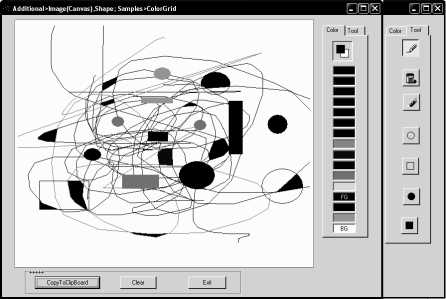
Рис. 3. Копия формы demo-модуля Doodle_new
Чтобы увидеть особенности реализации нужно установить соответствие – события и их функции-обработчики :
-
а) OnCreate, OnActivate, OnClose для всей формы – функции FormCreate, FormActivate, FormClose для создания базовых средств рисования, активации размеров формы, закрытия формы;
-
б) OnChange для объекта ColorGrid1 на вкладке Color формы demo-модуля – функция ColorGrid1Change (см. п. 1), выбирает рисующий цвет;
-
в) OnClick быстрых кнопок FillButton, PencilButton, EraseButton на вкладке Tool формы – функции FillButtonClick, PencilButtonClick, EraseButtonClick для активации выбранного простейшего рисующего "примитива";
-
г) OnClick быстрых кнопок CircleButton, SquareButton, SolidClrButton, Solid-SqButton – функция ShapeButtonClick для активации рисующих фигур (круг, эллипс, квадрат, прямоугольник и др.);
-
д) OnMouseDown, OnMouseMove, OnMouseUp для объекта Image1 – функции Image1MouseDown, Image1MouseMove, Im-age1MouseUp для отслеживания движения курсора-мыши и рисования линий стандартными графическими функциями MoveTo, Li-neTo в С++, фигур с помощью функции DrawShape , созданной в проекте demo-модуля.
Сохранение рисунка в буфере Windows выполняет кнопка " CopyToClipBoard " (функция Button1Click). Приведем некоторые функции.
void __fastcall TDoodleForm::FormCreate(TObject *Sender)
{
HINSTANCE HInst;
HInst = reinterpret_cast
Screen->Cursors[crFill] = LoadCursor(HInst, "FILL");
Screen->Cursors[crPlus] = LoadCursor(HInst, "PLUS");
Screen->Cursors[crDraw] = LoadCursor(HInst, "DRAW");
Screen->Cursors[crErase] = LoadCursor(HInst, "ERASE");
Cursor = TCursor(crDraw);
DoodleForm->Caption="Additional>Image(Canvas),Shape; Samples>ColorGrid";
}
//--------------------------------------------------------------------------- void __fastcall TDoodleForm::FormActivate(TObject *Sender)
{ if (DoodleForm->Visible) return;
DoodleForm->Top = DoodleForm->Top + (DoodleForm->Height / 6);
DoodleForm->Left = DoodleForm->Left - ((DoodleForm->Width / 5)); DoodleForm->Show();}
//--------------------------------------------------------------------------- void __fastcall TDoodleForm::PencilButtonClick(TObject *Sender)
{ DoodleForm->Cursor = TCursor(crDraw); }
//--------------------------------------------------------------------------- void __fastcall TDoodleForm::ShapeButtonClick(TObject *Sender)
{ DoodleForm->Cursor = TCursor(crPlus); }
//--------------------------------------------------------------------------- void __fastcall TDoodleForm::Image1MouseUp(TObject *Sender, TMouseButton Button, TShiftState Shift, int X, int Y)
{ // Only the left mouse button is of interest if (Button != mbLeft) return;
if ((DoodleForm->FillButton->Down) || (DoodleForm->PencilButton->Down)) return;
if (DoodleForm->EraseButton->Down)
{ Image1->Canvas->Pen->Width = 1; return; }
DrawShape(X, Y); delete TmpImage;}
//--------------------------------------------------------------------------- void __fastcall TDoodleForm::DrawShape(int X, int Y)
{ TRect bounds; // for graphics functions which require a rect
Image1->Picture = TmpImage->Picture;
Image1->Canvas->Brush->Color = DoodleForm->FGShape->Brush->Color;
Image1->Canvas->Pen->Color = DoodleForm->FGShape->Brush->Color;
if (X < InitialX)
// Draw the circle or square using the corresponding function.
if (DoodleForm->CircleButton->Down)
Image1->Canvas->Arc(InitialX, InitialY, X, Y, X, Y, X, Y);
else if (DoodleForm->SolidCirButton->Down)
Image1->Canvas->Ellipse(InitialX, InitialY, X, Y);
else if (DoodleForm->SquareButton->Down) Image1->Canvas->FrameRect(bounds);
else if (DoodleForm->SolidSqButton->Down) Image1->Canvas->FillRect(bounds);
}
//------------------------------------------------------------------------------- void __fastcall TDoodleForm::Button1Click(TObject *Sender)
{ Clipboard()->Assign(DoodleForm->Image1->Picture->Bitmap); }
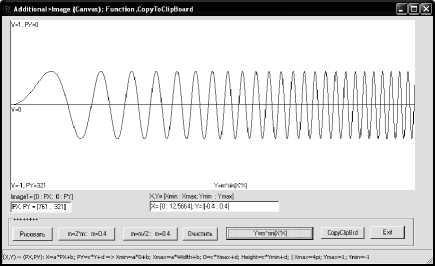
Рис. 4. Копия формы demo-модуля Function
Связь истинных координат (X,Y) графика с графическими координатами (PX,PY) объекта типа Image имеет вид:
X=a*PX+b; PY=c*Y+d .
Параметры связи a, b, c, d определяются из очевидных условий
Xmin=a*0+b; Xmax=a*Width+b;
0=c*Ymax+d; Height=c*Ymin+d.
В demo-примерах принято:
Xmin=0; Xmax=4pi; Ymax=1; Ymin=-1, m – интерактивный масштабный коэффициент.
Рассмотрим некоторые функции-кнопки demo-модуля.
Функция Button1Click ( Button1 -> Caption = " Рисовать " ) реализует рисование выбранного графика с учетом обрезания, если он выходит за выбранный диапазон.
void __fastcall TForm1::Button1Click(TObject *Sender)
{ float X, Y,ymin0,ymax0; // Переменные функции int PX, PY,kk; // Координаты пикселов
Form1->Button4Click(0); kk=0; // Очистить область графика
Image1->Canvas->MoveTo(0, Image1->Height/2); // ось ОХ Image1->Canvas->LineTo(Image1->Width, Image1->Height/2);
Image1->Canvas->MoveTo(0, 0); //ось ОY
Image1->Canvas->LineTo(0,Image1->Height);
Image1->Canvas->MoveTo(0, Image1->Height/2); Xmin=0;Ymin=100; Xmax=0; Ymax=0;
for (PX=0; PX<=Image1->Width; PX++)
{ X=PX*4*PI/Image1->Width;
switch (n) //номер функции
{ case 1: Y=m*sin(X); break;
//...................................................
case 5: Y=m*(cos(X)+sin(X)); break;
default: break;
}
PY=Image1->Height-(Y+1)*Image1->Height/2;
if (PY<0) { PY=0; ymax0=1.0; kk=1;} if (PY>Image1->Height )
{ PY=Image1->Height-1; ymin0=2.0/Image1->Height-1; kk=1;}
Image1->Canvas->LineTo(PX, PY);
Xmin=std::min(Xmin,X);Xmax=std::max(Xmax,X);
Ymin=std::min(Ymin,Y);Ymax=std::max(Ymax,Y); }
//.........................................
}
Функция-кнопка Button4Click выполняет очистку области рисования, т.е. Image1 :
void __fastcall TForm1::Button4Click(TObject *Sender)
{ Image1->Canvas->FillRect(Rect (0,0,Image1->Width, Image1->Height));}
Остальные кнопки – это изменение m- параметра, выбор функции и построение графика прямым переключением на кнопку " Рисовать " одним оператором Form1-
>Button1Click(0);
Функция Button6Click копирует график из объекта Image1 в буфер ClipBoard Windows
void __fastcall TForm1::Button6Click(TObject *Sender){ Clipboard()->Assign(Form1->Image1->Picture->Bitmap); }
-
4. Модуль My_Prim.exe (проект My_prim.bpr, рис. 5) демонстрирует часто применяемые объекты и их возможности, это PageControl (вкладка Win32) c набором вложенных страниц-вкладок; компонент текстовая область Memo (вкладка Standard) – для информации о модуле и предлагаемых действиях; объекты типа LabelEdit (вкладка Additional) для интерактивного ввода параметров; стандартный графический объект Chart-диаграммы (вкладка Additional) для эффективного и удобного построения графиков; невизуальные компоненты SaveDialog и OpenDialog (вкладка Dialogs) для стандартного online-выбора файла при выполнении операций чтения-записи массивов данных; набор объектов Button для выполнения предусмотренных действий.
-
5. Модуль Header_new.exe (проект Header_new.bpr) демонстрирует применение объекта панель заголовков типа HeaderControl (вкладка Win32) и объектов типа Shape ( вкладка Additional). На рис. 6 приведена копия формы demo-модуля.
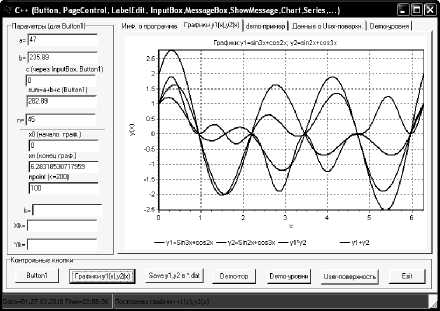
Рис. 5. Копия формы demo-модуля My_prim
Реализованы некоторые технические возможности стандартных средств Chart -диаграмм [1–4], например, оперативное определение координат точки, выбранной курсором "мыши" на графике (событие OnClickSeries ), программное оперативное изменение цвета графика или его части.
Сохранение Chart-диаграммы в буфере ция-обработчик Chart1Click. Windows (событие OnClick) выполняет функ- void __fastcall TForm1::Chart1Click(TObject *Sender) { OpenClipboard;
switch ( PageControl1->TabIndex )
{ case 0: Chart1->CopyToClipboardBitmap(); break; } CloseClipboard; }
Размеры рисуемых фигур подгоняются в demo-модуле под размеры разделов заголовков панели HeaderControl или определяются в интерактивном режиме (события OnSectionTrack и OnChange ). Для этого введены массивы int H[3],W[3].
Движение "мыши" по панели заголовка порождает событие OnSectionTrack, которое вызывает функцию
HeaderControl1SectionTrack для корректировки ширины полей как панели заголовка, так и объектов типа Shape, полей массива W[3] и соответствующих объектов
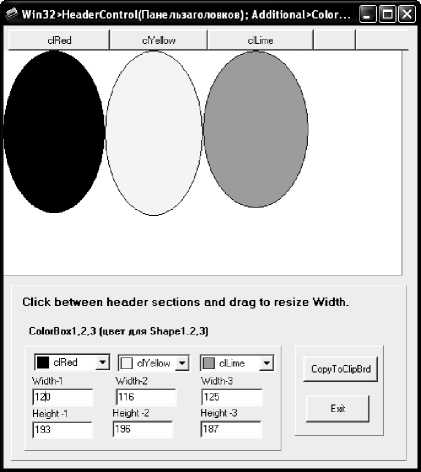
типа LabelEdit (Led_W0,Led_W1,Led_W2). Рис. 6. Копия формы модуля Header new
void __fastcall TFormMain::HeaderControl1SectionTrack( THeaderControl *HeaderControl, THeaderSection *Section, int Width, TSectionTrackState State)
{ Section->Width = Width;
Shape1->Width = HeaderControl1->Sections->Items[0]->Width;
Shape2->Width = HeaderControl1->Sections->Items[1]->Width;
Shape2->Left = HeaderControl1->Sections->Items[1]->Left;
Shape3->Width = HeaderControl1->Sections->Items[2]->Width;
Shape3->Left = HeaderControl1->Sections->Items[2]->Left;
W[0]=Shape1->Width; W[1]=Shape2->Width; W[2]=Shape3->Width;
Led_W0->Text=IntToStr(W[0]); Led_W1->Text=IntToStr(W[1]);
Led_W2->Text=IntToStr(W[2]); }
Любое интерактивное изменение ширины графических объектов типа Shape (показанной на форме в объектах Led_W0, Led_W1, Led_W2 ) приводит к выполнению
функции Led_W0Change, т.е. к перерисовке Shape -объектов и перенастройке панели заголовков.
void __fastcall TFormMain::Led_W0Change(TObject *Sender)
{ W[0]=StrToInt(Led_W0->Text); W[1]=StrToInt(Led_W1->Text);
W[2]=StrToInt(Led_W2->Text);
Shape1->Width=W[0];
HeaderControl1->Sections->Items[0]->Width=Shape1->Width;
Shape2->Width=W[1]; Shape2->Left=Shape1->Left+W[0];
HeaderControl1->Sections->Items[1]->Width=Shape2->Width;
Shape3->Width=W[2]; Shape3->Left=Shape2->Left+W[1];
HeaderControl1->Sections->Items[2]->Width=Shape3->Width; }
Изменение высоты всех фигур (напри- цией Led_H0Change и приводит к перерисов-мер, Shape1 ) контролируется функцией- ке Shape -объектов.
обработчиком события OnChange, т.е. функ- void __fastcall TFormMain::Led_H0Change(TObject *Sender) { H[0]=StrToInt(Led_H0->Text); Shape1->Height=H[0];
}
Цвет фигур определяется с помощью объектов типа ColorBox (вкладка Additional).
Приведем функцию, определяющую
цвет, например, для фигуры Shape1 и соответствующую корректировку на панели заголовков.
void __fastcall TFormMain::ColorBox1Click(TObject *Sender) { Shape1->Brush->Color=ColorBox1->Selected;
HeaderControl1->Sections->Items[0]->Text=
ColorBox1->Items->Strings[ColorBox1->ItemIndex];
}
Предусмотрено копирование в буфер (функция-кнопка Button1Click ). Возможны варианты.
void __fastcall TFormMain::Button1Click(TObject *Sender)
{ Graphics::TBitmap* Bitmap = new Graphics::TBitmap;
//левый верхний угол -1й вариант
P= Panel1->ClientToScreen(P); x0 = P.x; y0 = P.y;
// 2-й вариант
// x0=Left+Panel1->Left; y0=Top+Panel1->Top;
//3-й вариант
// x0=Left+HeaderControl1->Left; y0=Top+HeaderControl1->Height;
dx=Panel1->Width-Panel1->BevelWidth;
dy=Panel1->Height-Panel1->BevelWidth;
Bitmap->Width =dx; Bitmap->Height=dy;
BitBlt(Bitmap->Canvas->Handle,0,0,dx,dy,GetDC(0),x0,y0,SRCCOPY);
Clipboard()->Assign(Bitmap);
}
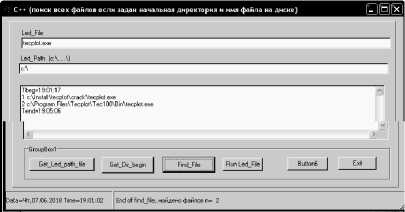
Рис. 7 . Копия формы demo-модуля поиска файла
Приведем главную рекурсивную функцию ListFiles_n для поиска файлов и несколько вспомогательных функций, которые могут быть полезны начинающим программистам.
Входные параметры функции List-Files_n:
AnsiString path – строка-директория начального поиска,
AnsiString filename – искомый файл, TStrings* List – для результатов поиска.
Для хранения и визуального обзора найденных результатов поиска на форме предусмотрен объект типа Memo .
void ListFiles_n(AnsiString path,AnsiString filename, TStrings* List)
{ TSearchRec sr;
if ( FindFirst(path+"*.*", faAnyFile, sr ) == 0)
{ do
} else
List->Add(IntToStr(n)+" "+outfile);} }
} while (FindNext(sr) == 0);
FindClose(sr);
}
Application->ProcessMessages();
}
// функция-кнопка Button2Click – поиск файла и запись результатов в область Memo1
void __fastcall TForm1::Button2Click(TObject *Sender)
{ int kk2=10; Memo1->Clear();
GetTimeFormat (NULL,NULL,NULL,"HH':'mm':'ss",lptime,kk2);
strcpy(s,""); strcat(s,"Tbeg="); strcat(s,lptime);
Memo1->Lines->Add (s);
n=0; StatusBar1->Panels->Items[1]->Text="Поиск...";
path=Led_path->Text; filename=Led_file->Text;
ListFiles_n(path,filename,Memo1->Lines);
GetTimeFormat (NULL,NULL,NULL,"HH':'mm':'ss",lptime,kk2);
strcpy(s,"");strcat(s,"Tend="); strcat(s,lptime);
Memo1->Lines->Add (s);
StatusBar1->Panels->Items[1]->Text=
" End of find_file, найдено файлов n= "+IntToStr(n);
}
//-----------------------------------------------
AnsiString Get_Path(AnsiString mes)
{ AnsiString Dir,Root,get_path;
Root = "c:\\";
get_path = SelectDirectory(mes, Root, Dir) ? Dir+"\\" : String("");
return (get_path);
}
AnsiString SlashSep (AnsiString Path, AnsiString FName)
else return(Path+FName);
}
Для запуска найденного файла (или необходимого приложения) используется вспомогательная функция ExecuteFile.
int ExecuteFile
(AnsiString FileName, AnsiString Params, AnsiString DefaultDir, int ShowCmd)
{ char* zFileName;
char* zDir;
char zParams[256];
zFileName=(char *) calloc(256,sizeof(char));
zDir= (char *) calloc(256,sizeof(char));
StrPCopy(zFileName, FileName); //имя файла
StrPCopy(zParams, Params); //передаваемые параметры
StrPCopy(zDir, DefaultDir); //директория int Result= (UINT) ShellExecute(Application->MainForm->Handle,NULL, zFileName,zParams,zDir,ShowCmd);
return (Result);
}
Функция-кнопка Button5Click выполня- (в общем случае это может быть самостоя-ет запуск найденного файла и интерактивно тельное приложение).
выделенного в области объекта типа Memo
void __fastcall TForm1::Button5Click(TObject *Sender)
{ AnsiString F_exe,Params,DefaultDir; int i;
i=Memo1->SelStart; int j= Memo1->SelLength;
if(j==0) {ShowMessage ("Exe-file не выделен"); goto eee;}
F_exe=Memo1->SelText;
StatusBar1->Panels->Items[1]->Text="Выделен для запуска exe-file: "+F_exe;
i= MessageBox
(NULL,"Выполнить запуск exe-file","Exe-file выделен верно?",MB_OKCANCEL);
if (i==IDCANCEL) goto eee;
StatusBar1->Panels->Items[1]->Text="Запуск "+F_exe;
Params=""; DefaultDir= "c:\\"; Application->ProcessMessages();
i=ExecuteFile(F_exe,Params,DefaultDir,SW_SHOW);
StatusBar1->Panels->Items[1]->Text=IntToStr(i)+": End of pgm="+F_exe; eee: }
информации (календарь в виде объекта MonthCalendar , примеры "входа" в Internet , кнопка выхода) и элемент "Exit", выполняющий выход из модуля.
Решение квадратного уравнения выполняется простейшей кнопкой "Решить" типа Button .
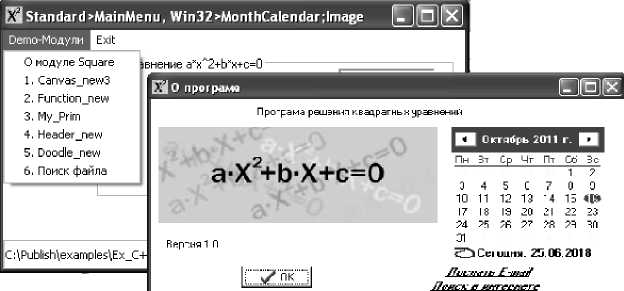
Рис. 8. Копия MainForm (c MainMenu) и формы Form2About
В данном demo-модуле реализованы 2 уровня главного меню (0-уровень – это элементы "Demo-модули" и "Exit"). В подменю 1-го уровня для элемента "Demo-модули" включены элементы, которые запускают на
выполнение самостоятельные exe-модули, расположенные в поддиректории "pgm" (здесь это все рассмотренные выше учебные demo-модули).
Для запуска exe-модулей используется функция ExecuteFile (см. п. 6) : int ExecuteFile (AnsiString FileName, AnsiString Params, AnsiString DefaultDir, int ShowCmd).
Приведем функцию N61Click , которая выполняет запуск exe -модуля при выборе из MainMenu элемента " Поиск файла ".
void __fastcall TFormMain::N61Click(TObject *Sender)
{ AnsiString F_exe,Params,DefaultDir;
Params=""; DefaultDir= "c:\\"; Application->ProcessMessages(); int i=ExecuteFile(F_exe,Params,DefaultDir,SW_SHOW);
StatusBar1->SimpleText=F_exe+", Err="+IntToStr(i);
}
Проекты (*.bpr ), реализующие создание рассмотренных demo-программ, можно изучить, а затем вносить в проект и исходные модули (*.cpp ), изменения, исправления, добавлять новые возможности.
Список литературы Учебные демонстрационные программы на C++ в Borland C++ Builder 6
- Архангельский А.Я. Программирование в С++ Builder 6. М.: Бином, 2003. 1152 с.
- Архангельский А.Я. С++ Builder 6. Кн. 1. Язык С++: справ. пособие. М.: Бином, 2002. 544 с.
- Романчик В.С., Люлькин А.Е. Программирование в С++ Builder: пособие для студентов мех.-мат. фак. Минск: БГУ, 2007. 128 с.
- Шамис В.А. Borland C++ Builder 6. Для профессионалов. СПб.: Питер, 2004. 800 с.